Google Bedriftsprofil: slik oppretter du den, steg for steg
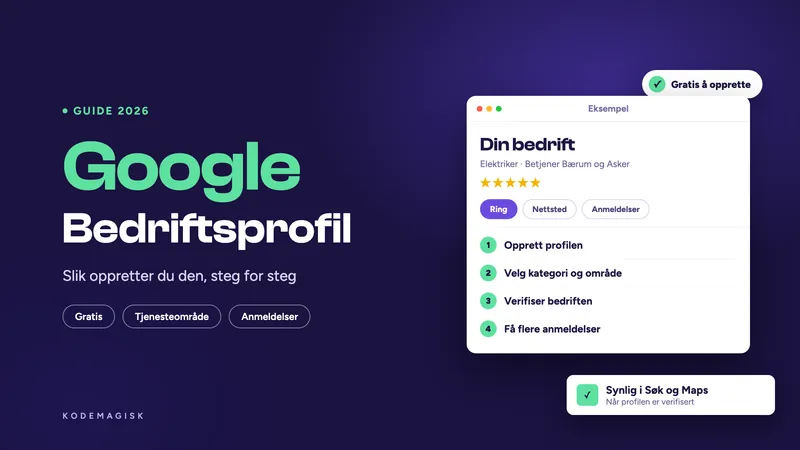
Kort oppsummert
- Google Bedriftsprofil er gratis. Den gjør at bedriften din vises i Google Søk og Google Maps når noen søker etter det du gjør, der du jobber.
- Du oppretter den på business.google.com/create, og profilen vises ikke før den er verifisert.
- Jobber du hos kundene, som de fleste håndverkere, skjuler du adressen og velger tjenesteområde i stedet.
- Bruk navnet kundene kjenner deg under, uten søkeord. Det samme navnet, adressen og telefonnummeret skal stå overalt.
- Anmeldelser og en nettside profilen kan lenke til avgjør om folk faktisk ringer deg.
Hva er Google Bedriftsprofil?
Google Bedriftsprofil (tidligere Google Min Bedrift) er boksen som dukker opp til høyre i søkeresultatene, eller som en nål i Google Maps, når noen søker etter for eksempel «elektriker Bærum». Der står telefonnummer, åpningstider, bilder, anmeldelser og en lenke til nettsiden din.
For en liten bedrift er dette ofte det første kunden ser, før de i det hele tatt besøker nettsiden. Mange ringer rett fra profilen.
Hva koster Google Bedriftsprofil?
Ingenting. Google tar ikke betalt for å opprette, verifisere eller endre profilen.
Ringer noen og sier at profilen din «må verifiseres» eller «blir slettet» hvis du ikke betaler, er det svindel. Legg på. Du trenger aldri å betale Google for å ha en bedriftsprofil, og du skal aldri gi bort koden du får for å verifisere den.
Før du starter: dette trenger du
- En Google-konto. Gjerne en som er knyttet til bedriftens e-post, ikke din private, slik at profilen ikke forsvinner hvis du bytter konto.
- Bedriftsnavnet slik kundene kjenner det: det som står på bilen, skiltet og nettsiden.
- En hovedkategori, for eksempel «Elektriker» eller «Rørlegger».
- En adresse. Den brukes til å verifisere bedriften, selv om du velger å skjule den.
- Et telefonnummer du svarer på selv, og helst en nettside.
- Noen ekte bilder: av deg, bilen, verktøyet og ferdige jobber.
Slik oppretter du Google Bedriftsprofil, steg for steg
1. Gå til business.google.com/create
Logg inn med Google-kontoen du vil bruke for bedriften.
2. Skriv inn bedriftsnavnet
Skriv navnet og se om bedriften allerede dukker opp i forslagene. Finnes den fra før, kan du be om tilgang i stedet for å lage en ny profil. Lager du en ny profil for en bedrift som allerede finnes, får du en duplikat, og det kan føre til at kontoen blir suspendert.
3. Velg hovedkategori
Velg den kategorien som best fullfører setningen «Denne bedriften ER en …». Velg så presist som mulig: «Elektriker» er bedre enn «Entreprenør». Du kan legge til opptil ni kategorier til senere, men færre og mer presise er bedre enn mange.
4. Har du et sted kundene kan besøke?
Har du verksted eller butikk med folk på jobb der i åpningstiden, svarer du «Ja» og legger inn adressen.
Kommer du hjem til kundene, svarer du «Nei» og legger inn tjenesteområdet ditt: byer, kommuner eller postnumre. Du kan legge inn opptil 20 områder, men ikke en radius. Google anbefaler at hele området ligger innen omtrent to timers kjøring.
5. Telefon og nettside
Bruk et nummer som går direkte til deg, ikke et sentralbord. Lenk til nettsiden din, og helst til siden som handler om det kunden søkte etter.
6. Verifiser bedriften
Velg en av metodene Google tilbyr deg. Hvilke du får, varierer fra bedrift til bedrift. Det vanligste i dag er en kort video, der du viser:
- at bedriften finnes: skilt, firmabil, verktøy eller arbeidsklær med logo;
- at du har tilgang til den: for eksempel at du låser opp verkstedet eller viser utstyret;
- hvor den er: gaten eller nabolaget rundt.
Ikke endre navn, adresse eller kategori mens verifiseringen pågår, da kan den starte på nytt. Når den er godkjent, kan kundene finne deg.
Håndverker som jobber hjemmefra? Skjul adressen
Google sier tydelig at en bedrift som ikke tar imot kunder på adressen sin, ikke skal vise den. En rørlegger som jobber hjemmefra skal altså ikke ha hjemmeadressen synlig.
Velg tjenesteområde, og slå av «Vis bedriftsadressen til kunder» under «Sted». Adressen brukes fortsatt til verifiseringen, men vises ikke. Ikke bruk virtuelle kontorer eller postbokser som adresse.
Fyll ut profilen så den faktisk gir kunder
- Beskrivelse (maks 750 tegn): hva du gjør, for hvem og hvor. Skriv som til en kunde, ikke til Google. Ikke lenker, priser eller tilbud.
- Åpningstider: sett vanlige tider, og legg inn egne tider for høytider og ferie. En kunde som ringer i julen og ikke får svar, gir deg ikke en ny sjanse.
- Tjenester: list det du faktisk gjør, som «sikringsskap», «elbillader» eller «feilsøking».
- Bilder: ekte bilder av jobber du har gjort, før og etter. Ikke bilder fra bildebanker.
Samme navn, adresse og telefon overalt
Google sammenligner opplysningene om bedriften din på tvers av nettet. Står det ett telefonnummer på profilen, et annet i 1881 og et tredje på nettsiden, blir Google usikker på hva som stemmer.
Sjekk at navn, adresse og telefonnummer er like i:
- Google Bedriftsprofil;
- Brønnøysundregistrene;
- 1881 og Gulesider;
- nettsiden din;
- Facebook og eventuelle bransjeregistre.
Slik får du flere Google-anmeldelser
Anmeldelser er det som får en kunde til å velge deg i stedet for den neste i listen.
- Gå til profilen din, velg Les anmeldelser og så Få flere anmeldelser.
- Kopier lenken eller last ned QR-koden. QR-koden kan bare lages fra en PC, ikke fra mobilen.
- Send lenken på SMS eller e-post rett etter en jobb, når kunden er fornøyd. Sett QR-koden på fakturaen eller på et kort du legger igjen.
Du har ikke lov til å gi rabatt eller gaver for anmeldelser. Svar på alle anmeldelsene, også de dårlige: rolig, kort og med en løsning. Andre kunder leser svaret ditt like nøye som klagen.
Koble profilen til nettsiden og mål det som skjer
Profilen viser deg selv hvor mange som har sett den, ringt og klikket. Men vil du se hva de gjør på nettsiden etterpå, trenger du tre verktøy til:
- Google Search Console viser hvilke søk som gir visninger og klikk til nettsiden, og om Google har indeksert sidene dine.
- Google Analytics 4 viser hva besøkende gjør på nettsiden. Legg til en sporingskode på lenken i profilen (for eksempel
?utm_source=google&utm_medium=organic&utm_campaign=bedriftsprofil), så ser du hvor mange som kom fra profilen. - Google Tag Manager gjør det enkelt å måle klikk på telefonnummeret og innsendte skjemaer, uten å endre koden på nettsiden hver gang.
- Bing Webmaster Tools gjør det samme som Search Console, men for Bing.
Vanlige feil som kan koste deg profilen
- Søkeord i bedriftsnavnet, som «Hansen Elektro – billig elektriker Oslo». Det er mot reglene og kan føre til at profilen blir suspendert.
- To profiler for samme bedrift i samme område.
- Hjemmeadressen synlig, når du ikke tar imot kunder der.
- Et telefonnummer ingen svarer på.
- Bare en Facebook-side som «nettside». Det fungerer, men en egen nettside gir kunden mer trygghet og gir deg mer igjen for profilen.
Hvordan sletter du Google Bedriftsprofil?
Har du lagt ned bedriften, er det som regel bedre å merke profilen som permanent stengt enn å slette den. Da får kundene beskjed, og du kan åpne den igjen senere.
Du kan også fjerne profilen fra kontoen din. Det er bare eieren av profilen som kan gjøre det. Vær oppmerksom på at bedriften kan fortsette å ligge i Google Maps selv om du ikke lenger styrer profilen.
Vil du at vi gjør det for deg?
Når vi lager eller setter opp nettsiden din, setter vi også opp e-post på bedriftens domene, Google Bedriftsprofil, Search Console, Bing Webmaster Tools, Google Analytics og Tag Manager. Vi sender nettsiden til indeksering, slik at Google finner bedriften og tjenestene dine fra første dag. Dette gjelder pakkene der vi setter opp nettsiden for deg, ikke når du kjøper en mal og installerer den selv.
Det er et grunnoppsett, ikke et løfte om førsteplass i Google. Vil du ha mer, går vi først gjennom søkeordene, bransjen og konkurrentene dine, og lager en plan ut fra det.
Se nettsidemalene våre, hva en nettside for bedrift koster eller ta kontakt.
Vanlige spørsmål
Er Google Bedriftsprofil gratis?
Ja. Google tar ikke betalt for å opprette, verifisere eller endre profilen. Ringer noen og krever betaling for dette, er det svindel.
Må jeg ha nettside for å ha Google Bedriftsprofil?
Nei, men det hjelper. Mange kunder sjekker nettsiden før de ringer, og en profil som lenker til en ordentlig nettside virker mer seriøs.
Hvor lang tid tar det å verifisere bedriften?
Det varierer. Ofte går det på noen dager, men det kan ta lengre tid hvis Google trenger mer informasjon. Ikke endre navn, adresse eller kategori mens du venter.
Kan jeg ha profil uten å vise hjemmeadressen?
Ja. Velg tjenesteområde og skjul adressen. Google krever faktisk at du skjuler den hvis du ikke tar imot kunder der.
Hva er forskjellen på Google Min Bedrift og Google Bedriftsprofil?
Det er det samme. Google byttet navn fra Google Min Bedrift til Google Bedriftsprofil.
Hvorfor vises ikke bedriften min på Google Maps?
De vanligste grunnene:
- profilen er ikke verifisert ennå;
- en endring er til gjennomgang hos Google;
- profilen er suspendert, for eksempel på grunn av søkeord i navnet;
- det finnes en duplikat.
Sjekk varslene øverst i profilen din først.
Les mer: Nettside uten kunder? Fire ting å sjekke og hvordan bygge en profesjonell nettside.