Ghid UI: 7 principii pentru pagini web și landing pages
O pagină poate arăta bine la prima vedere și totuși să fie greu de folosit. Titlul nu se distinge, elementele par așezate întâmplător, butoanele își schimbă aspectul de la o secțiune la alta, iar pe un ecran mic ordinea informațiilor devine neclară. De multe ori, problema începe cu deciziile de bază: structură, dimensiuni, spațiere și consecvență.
Acest ghid UI pentru pagini web și landing pages explică șapte principii care te ajută să construiești o interfață clară. Exemplele vizuale din materialul de referință ilustrează relațiile dintre elemente; valorile afișate sunt puncte de pornire, nu reguli obligatorii. Aplică principiile în funcție de conținut, de acțiunea dorită și de oamenii care vor folosi pagina.
Construiește pagina din secțiuni cu roluri clare
Un mesaj principal pentru fiecare zonă
Înainte să alegi culorile sau forma butoanelor, stabilește ce trebuie să înțeleagă vizitatorul. Prima zonă prezintă subiectul și direcția paginii. Următoarele pot explica oferta, arăta exemple, răspunde obiecțiilor sau susține o decizie.
O secțiune bună are un rol pe care îl poți descrie într-o propoziție. „Aici explicăm beneficiul principal” este mai util decât „aici punem trei carduri”. Numărul cardurilor și aspectul lor se decid după ce mesajul este clar.
Pentru un landing page, secțiunile pot urmări o singură acțiune principală. O pagină de prezentare poate oferi mai multe direcții de explorare. În ambele situații, cititorul are nevoie de o ordine logică, fără salturi între subiecte.
Grupează elementele care aparțin împreună
Gândește structura pe trei niveluri: zona mare a paginii, spațiul în care se aliniază conținutul și grupurile mici de elemente. Un titlu, un paragraf și un buton care transmit același mesaj formează un grup. O imagine și explicația ei formează altul.
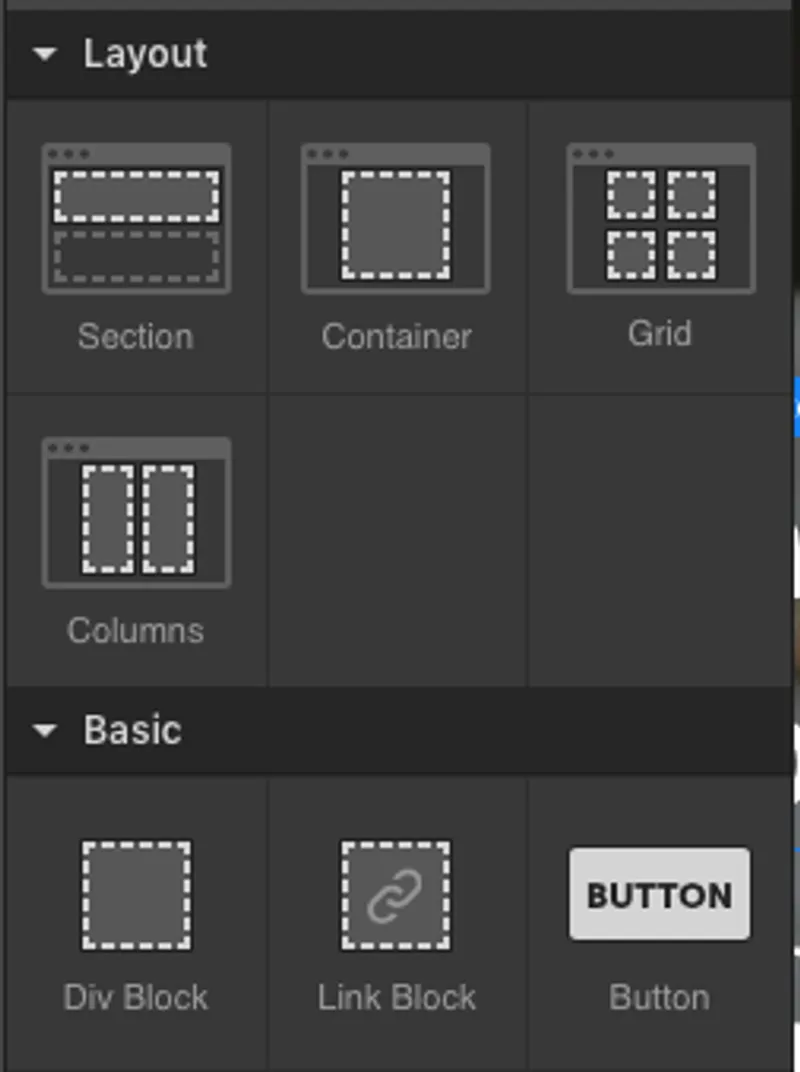
Această separare te ajută să păstrezi relațiile vizuale atunci când pagina se îngustează. Un buton nu ar trebui să se îndepărteze de mesajul la care se referă doar pentru că alte elemente își schimbă poziția.
Păstrează conținutul într-o zonă bine aliniată
Lățimea maximă și centrarea
Fundalul unei secțiuni poate ocupa întreaga lățime a ecranului, în timp ce textul și imaginile rămân într-o zonă centrală. Această limită comună dă paginii ordine și împiedică întinderea necontrolată a conținutului pe ecrane mari.
În exemplul din PDF apare o lățime maximă de 1.160 de pixeli. Este o valoare ilustrativă. Lățimea potrivită depinde de densitatea informației, de dimensiunea textului și de numărul de elemente afișate alături. O galerie poate avea nevoie de mai mult spațiu decât un articol.
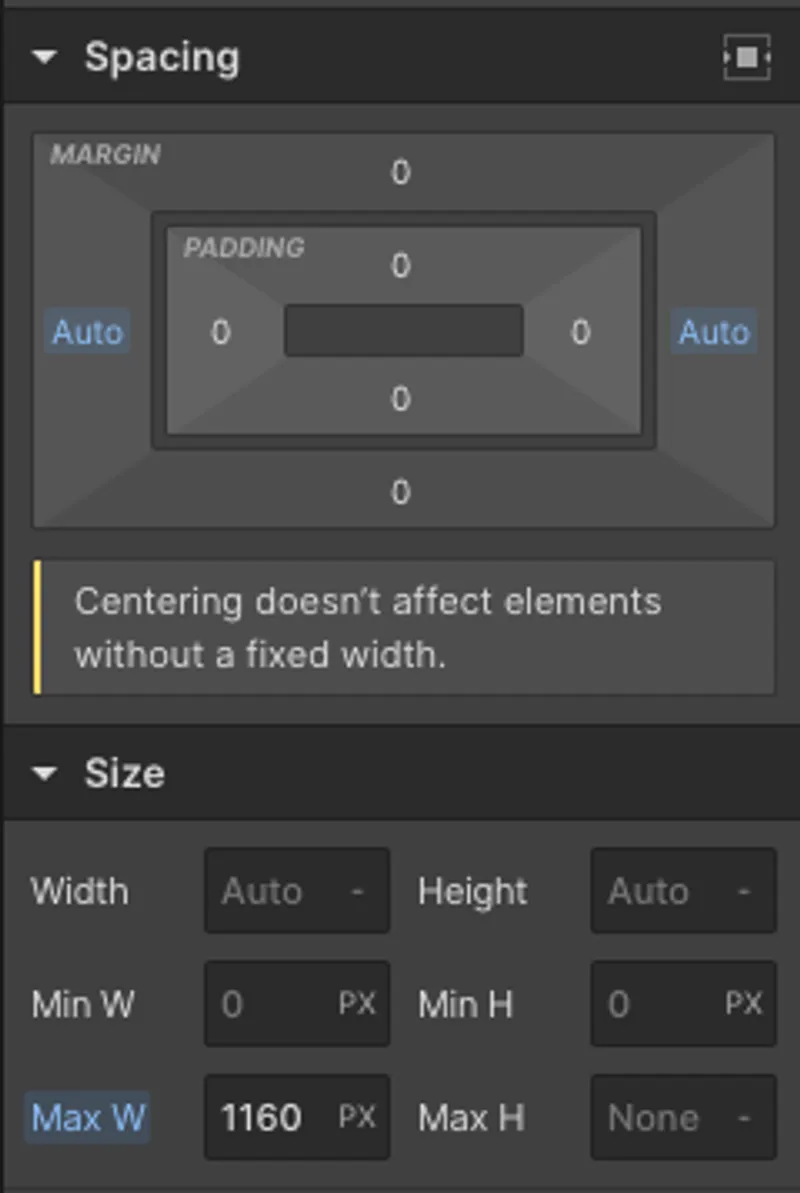
Centrarea devine vizibilă atunci când zona de conținut este mai îngustă decât spațiul disponibil. Pe ecrane mici, păstrează o margine laterală suficientă pentru ca textul și butoanele să nu atingă muchiile.
Aceleași repere pentru meniu și conținut
Compară poziția siglei, a titlului principal, a primului card și a informațiilor din subsol. Dacă aparțin aceleiași structuri, aliniază-le după repere comune.
Poți crea excepții pentru o imagine amplă sau un element care merită accentuat. Excepția trebuie să aibă un motiv vizual clar. Când fiecare secțiune începe dintr-un loc diferit, cititorul trebuie să reconstruiască permanent ordinea paginii.
Alege dimensiuni care se adaptează conținutului
Limite minime și maxime
Dimensiunile nu înseamnă doar lățime și înălțime. Limitele minime și maxime îți permit să păstrezi echilibrul fără să blochezi elementele într-o formă rigidă.
| Decizie | Ce controlează | Ce verifici |
|---|---|---|
| Lățime | Spațiul ocupat pe orizontală | Elementul încape în zona disponibilă? |
| Înălțime | Spațiul ocupat pe verticală | Conținutul rămâne complet vizibil? |
| Limită minimă | Cât de mic poate deveni elementul | Rămâne lizibil și ușor de folosit? |
| Limită maximă | Cât de mult se poate extinde | Se păstrează proporțiile și ordinea? |
Un card cu înălțime fixă poate arăta ordonat cu două rânduri de text și poate tăia un titlu mai lung. Lasă conținutul să determine înălțimea atunci când lungimea lui poate varia. Pentru imagini, alege proporții potrivite și verifică ce se pierde prin decupare.
Ecrane diferite, aceeași ordine logică
Unele dimensiuni au nevoie de stabilitate; altele trebuie să se raporteze la spațiul disponibil. O pictogramă poate avea o dimensiune constantă, în timp ce zona principală de conținut se poate extinde până la o limită.
Testează pagina la mai multe lățimi, inclusiv între dimensiunile obișnuite de telefon și calculator. Urmărește titlurile care se rup nefericit, imaginile prea mici și elementele care ies din ecran. Verifică și ce se întâmplă când utilizatorul mărește textul.
Adaptarea reușită păstrează sensul și prioritatea informațiilor. Nu este suficient ca toate elementele să încapă.
Folosește spațierea pentru a arăta relațiile
Spațiul interior și spațiul exterior
Spațiul interior separă conținutul de marginea elementului său. Îl vezi în distanța dintre textul unui buton și contur sau dintre informațiile unui card și fundalul acestuia.
Spațiul exterior separă elementul de vecinii lui. Îl vezi între două carduri, între grupuri de informații sau între secțiuni.
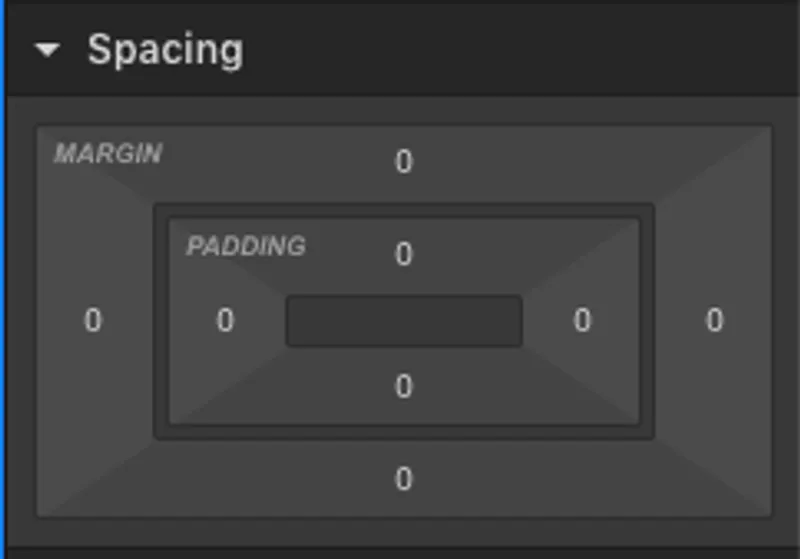
Diferența contează în practică. Dacă textul este prea aproape de conturul unui card, mărește spațiul interior. Dacă două carduri par lipite, ajustează distanța dintre ele. Schimbarea unei valori nepotrivite poate muta problema în altă parte.
O scară de spațiere consecventă
Alege un set restrâns de distanțe și folosește-l repetat. De exemplu, poți porni de la 8, 16, 24, 32 și 48 de pixeli, apoi ajusta valorile după mărimea textului și densitatea paginii.
Păstrează distanțe mai mici între elementele strâns legate și distanțe mai mari între grupuri diferite. Titlul unui card trebuie să pară mai apropiat de explicația lui decât de cardul următor. Spațiul liber transmite astfel o relație, nu este doar decor.
Definește stiluri pe care le poți reutiliza
Ierarhia titlurilor și a textelor
Stabilește cum arată titlul principal, titlurile de secțiune, subtitlurile și textul obișnuit. Diferențele de mărime, greutate și spațiere trebuie să ajute cititorul să recunoască nivelurile de informație.
Evită să accentuezi toate elementele simultan. Dacă titlul, eticheta, prețul și butonul concurează la aceeași intensitate, nimic nu mai conduce atenția. Alege ce trebuie observat prima dată și susține acea prioritate prin contrast și poziție.
Aceste relații sunt explicate și în ghidul despre ierarhia vizuală al Nielsen Norman Group: mărimea, contrastul și gruparea ajută oamenii să distingă importanța elementelor.
Elemente cu același rol, același aspect
Două acțiuni principale ar trebui să fie recunoscute ca parte din aceeași familie vizuală. Păstrează reguli comune pentru butoane, carduri, câmpuri și etichete, apoi creează variante doar când rolul diferă.
De exemplu, un buton principal poate avea un fundal plin, iar o acțiune secundară un accent mai discret. Nu schimba forma sau culoarea fără motiv de la o secțiune la alta.
Când ajustezi o regulă comună, verifică toate locurile în care apare. O schimbare potrivită pentru un buton scurt poate avea alt rezultat pentru unul cu o etichetă mai lungă.
Organizează elementele după fluxul de citire
Rânduri, coloane și trecerea pe rândul următor
Elementele pot fi așezate unul lângă altul sau unul sub altul. Alegerea depinde de relația lor și de spațiul disponibil. Două informații care trebuie comparate pot funcționa bine alăturate; o explicație în pași are nevoie de o succesiune evidentă.
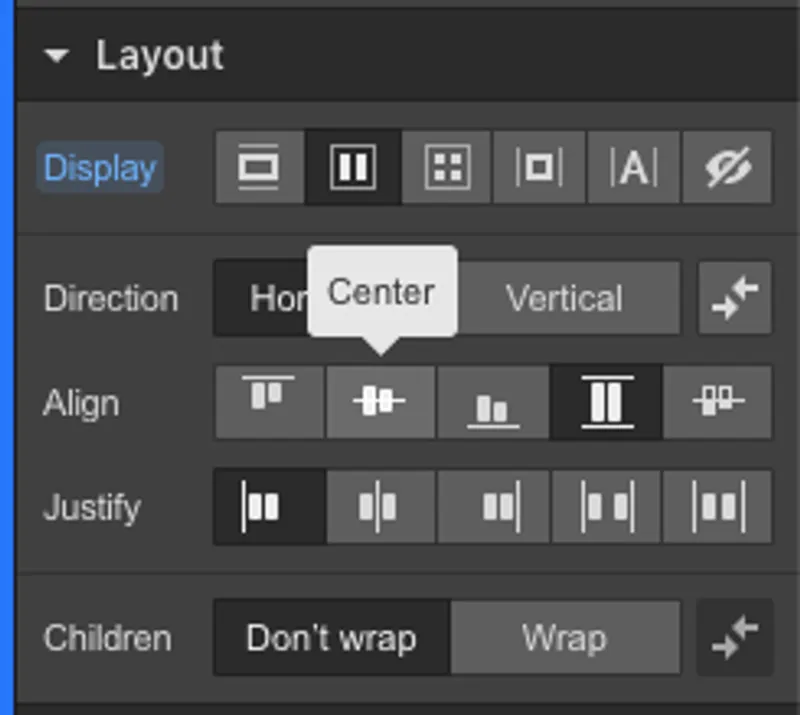
Decide unde se aliniază elementele, cât spațiu rămâne între ele și când trec pe rândul următor. Pentru carduri cu texte de lungimi diferite, verifică dacă titlurile și acțiunile păstrează o relație ușor de urmărit.
Ordinea conținutului pe mobil
Când două coloane devin una, ordinea elementelor trebuie să spună aceeași poveste. Un beneficiu și imaginea care îl explică trebuie să rămână ușor de asociat.
Grupează elementele după sens înainte de a schimba direcția aranjării. Dacă organizezi la același nivel toate titlurile, imaginile și butoanele, riști să pierzi legăturile dintre ele pe un ecran îngust.
Fă navigația și interacțiunile ușor de înțeles
Un meniu clar și acțiuni previzibile
Folosește etichete care descriu destinația sau acțiunea. „Vezi proiectele” spune mai mult decât „Descoperă”, iar „Trimite cererea” clarifică ce se întâmplă după completarea unui formular.
Păstrează navigația aliniată cu restul paginii și acordă spațiu suficient fiecărei opțiuni. Pe ecrane mici, meniul trebuie să poată fi deschis, parcurs și închis fără suprapuneri care blochează conținutul.
Stări vizibile pentru cursor, apăsare și tastatură
Un element interactiv are nevoie de mai mult decât un aspect inițial. Arată când poate fi activat, când este apăsat și unde se află selecția în timpul navigării cu tastatura.
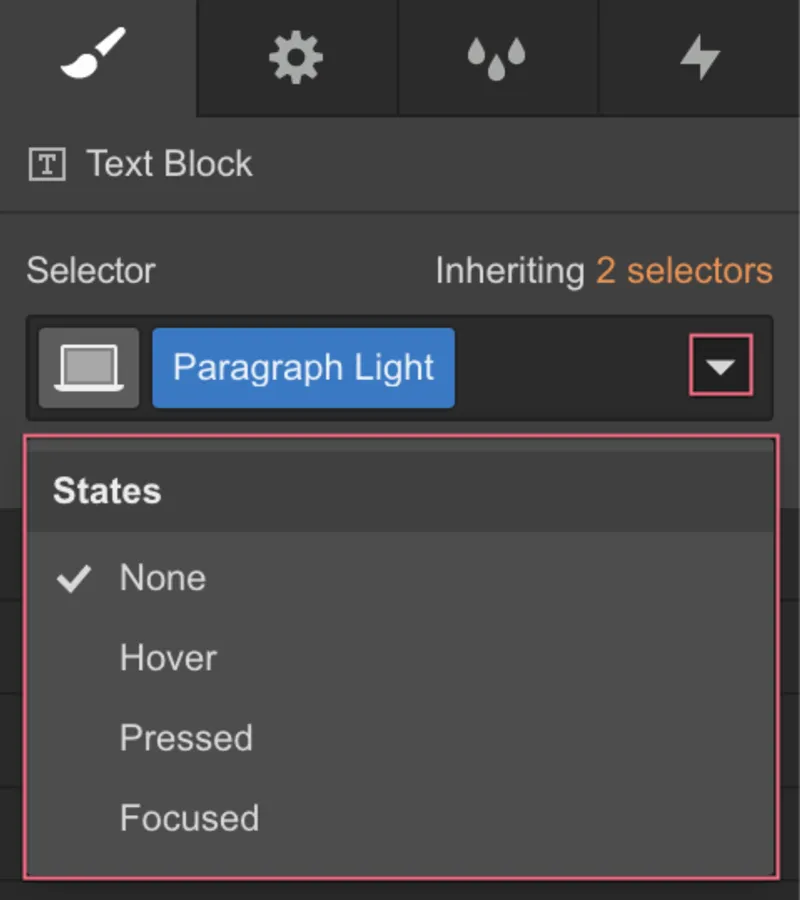
Schimbarea la trecerea cursorului nu este suficientă: pe un ecran tactil nu există aceeași interacțiune. Eticheta, forma și poziția trebuie să ofere indicii și în starea inițială. Pentru navigarea cu tastatura, păstrează un indicator de focalizare clar, vizibil pe fundalul paginii.
Tranziții discrete, cu un scop
O tranziție scurtă poate face schimbarea unei stări mai ușor de urmărit. În PDF apare un exemplu de 200 de milisecunde. Folosește-l ca reper de testare, nu ca durată universală.
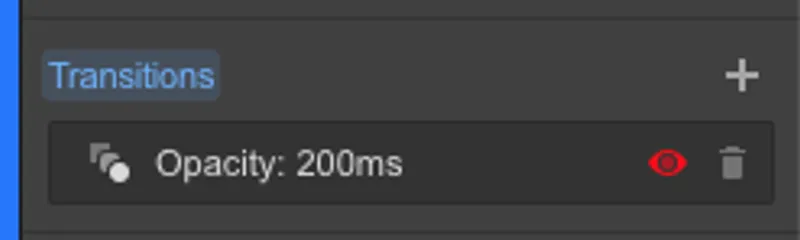
Animația trebuie să explice o schimbare sau să confirme o acțiune. Evită mișcarea continuă lângă textul care cere atenție și oferă o experiență coerentă și atunci când animațiile sunt reduse. Butonul trebuie să răspundă imediat, fără să aștepte terminarea unui efect decorativ.
Verifică pagina înainte de publicare
Parcurge pagina ca un vizitator care o vede pentru prima dată. Poți înțelege subiectul și acțiunea principală fără să citești fiecare paragraf? Apoi verifică detaliile:
- Fiecare secțiune are un rol clar și continuă logic mesajul anterior.
- Meniul, titlurile și conținutul folosesc repere de aliniere consecvente.
- Textele lungi și imaginile nu depășesc spațiul disponibil.
- Distanțele arată ce elemente aparțin aceluiași grup.
- Titlurile, butoanele și cardurile respectă reguli vizuale comune.
- Ordinea informațiilor rămâne logică pe ecrane înguste.
- Acțiunile sunt clare la atingere, cu mouse-ul și cu tastatura.
- Tranzițiile susțin interacțiunea și nu ascund informații.
Testează folosind conținutul real. Un aranjament echilibrat cu texte demonstrative poate avea probleme când apar un titlu lung, o imagine diferită sau o etichetă de buton mai explicită.
Întrebări frecvente despre bunele practici UI
Se aplică aceleași principii unui site și unui landing page?
Da. Structura clară, alinierea, spațierea și consecvența sunt utile în ambele situații. Diferă scopul paginii și felul în care distribui informațiile. Un landing page urmărește adesea o acțiune principală, în timp ce alte pagini pot susține explorarea mai multor subiecte.
Care este diferența dintre o secțiune și zona ei de conținut?
Secțiunea delimitează o parte a paginii și poate avea un fundal pe toată lățimea. Zona de conținut stabilește unde se aliniază textul, imaginile și acțiunile din interior. Separarea lor permite fundaluri ample și informații ușor de parcurs.
Trebuie să folosesc mereu o lățime maximă de 1.160 de pixeli?
Nu. Este valoarea din exemplul vizual. Alege lățimea în funcție de conținut și verifică rezultatul pe ecrane diferite. Un text lung, o listă de produse și o galerie pot avea nevoi diferite, chiar în cadrul aceluiași site.
Cum aleg între spațiul interior și cel exterior?
Uită-te la relația pe care vrei să o schimbi. Pentru distanța dintre conținut și contur, ajustează spațiul interior. Pentru separarea unui element de vecinii lui, ajustează spațiul exterior. Verifică apoi întregul grup, nu doar elementul izolat.
Cum păstrez consecvența fără să fac toate paginile identice?
Reutilizează regulile pentru tipografie, spațiere și elemente interactive. Poți schimba compoziția, imaginile și ritmul secțiunilor în funcție de mesaj. Consecvența înseamnă comportamente și repere familiare, nu repetarea aceleiași pagini.
Este suficient ca un buton să își schimbe culoarea la trecerea cursorului?
Nu. Butonul trebuie să fie recognoscibil în starea inițială, să comunice acțiunea și să aibă o stare vizibilă pentru navigarea cu tastatura. Verifică și utilizarea prin atingere, unde trecerea cursorului nu oferă același indiciu.
O pagină clară începe cu reguli simple
O interfață coerentă se construiește prin decizii care se susțin reciproc: secțiuni cu sens, conținut aliniat, dimensiuni flexibile, spațiere intenționată și interacțiuni previzibile. Folosește acest ghid UI la începutul proiectului și revino la el când verifici pagina cu informațiile reale. Scopul este ca oamenii să înțeleagă ce văd și să poată continua fără ezitare.